【無料でOK】TradingViewにSMAを表示する方法

チャートの分析に使うTradingViewには無料プランがあります。
無料プランでも、Pineスクリプトを使えばオリジナルのインジケーターを作って表示させることができます。
有料プランでないと使えない機能もありますが、SMAを表示させるだけなら無料で十分です。
Pineスクリプトとは
TradingViewに内蔵されているプログラミング言語です。
難しそうに聞こえますが、今回はコードをコピペするだけなので、プログラミングの知識は一切不要です。
SMA20・SMA75・SMA200のコード
以下をそのままコピーしてください。
//@version=5
indicator(“SMA20 / SMA75 / SMA200”, overlay=true)
sma20 = ta.sma(close, 20)
sma75 = ta.sma(close, 75)
sma200 = ta.sma(close, 200)
plot(sma20, title=”SMA20″, color=color.yellow, linewidth=2)
plot(sma75, title=”SMA75″, color=color.red, linewidth=2)
plot(sma200, title=”SMA200″, color=color.fuchsia, linewidth=2)
チャートへの反映手順
① TradingViewを開く
tradingview.com にアクセスしてアカウントを作成します(無料)。
② チャートを開く
上部メニューの「チャート」をクリックします。
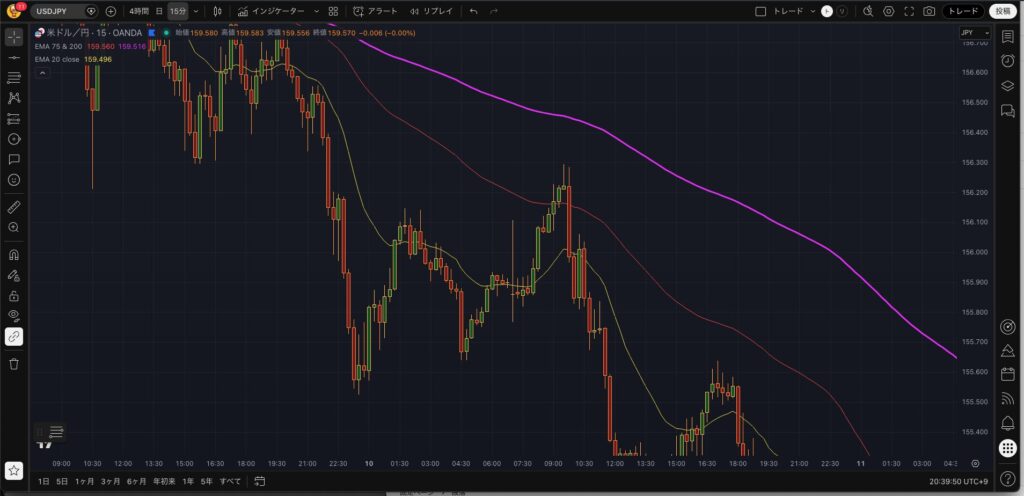
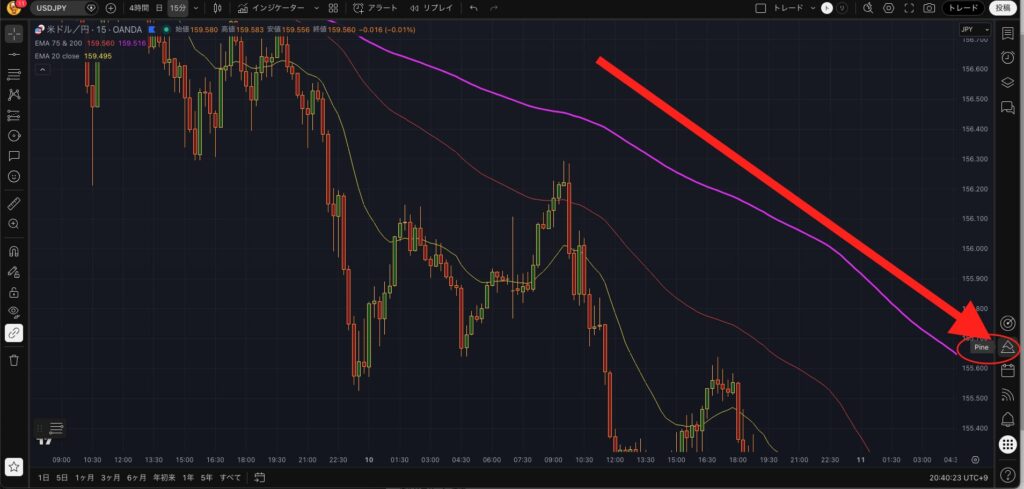
③ Pineエディタを開く
画面下部に「Pineエディタ」というタブがあります。クリックして開いてください。
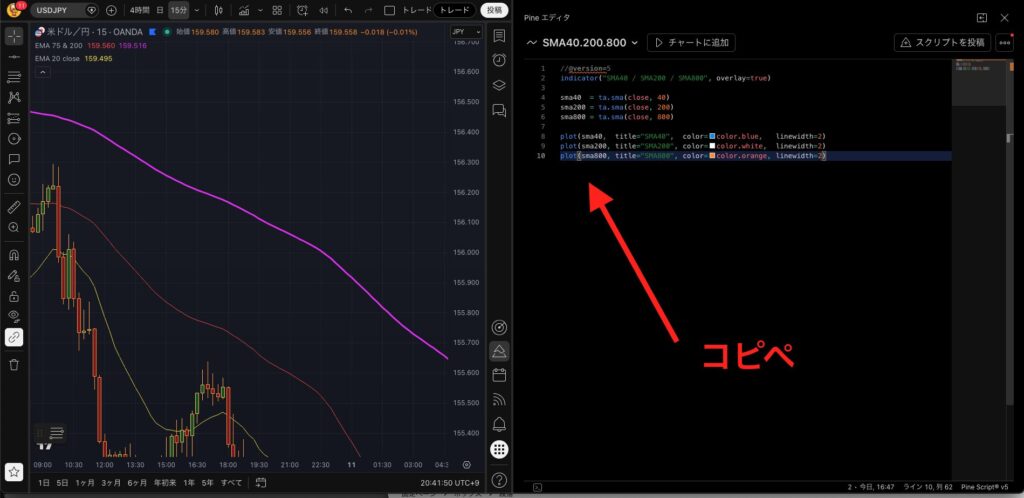
④ コードを貼り付ける
エディタ内にあるデフォルトのコードを全て削除して、上記のコードをそのまま貼り付けます。
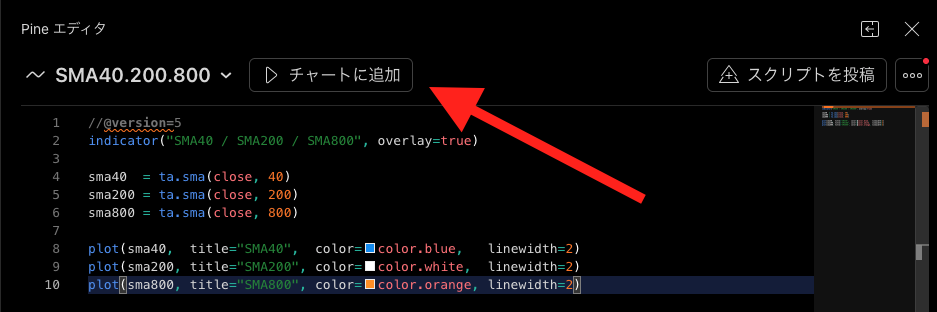
⑤ チャートに追加する
上の「チャートに追加」ボタンをクリックします。
⑥ チャートに反映される
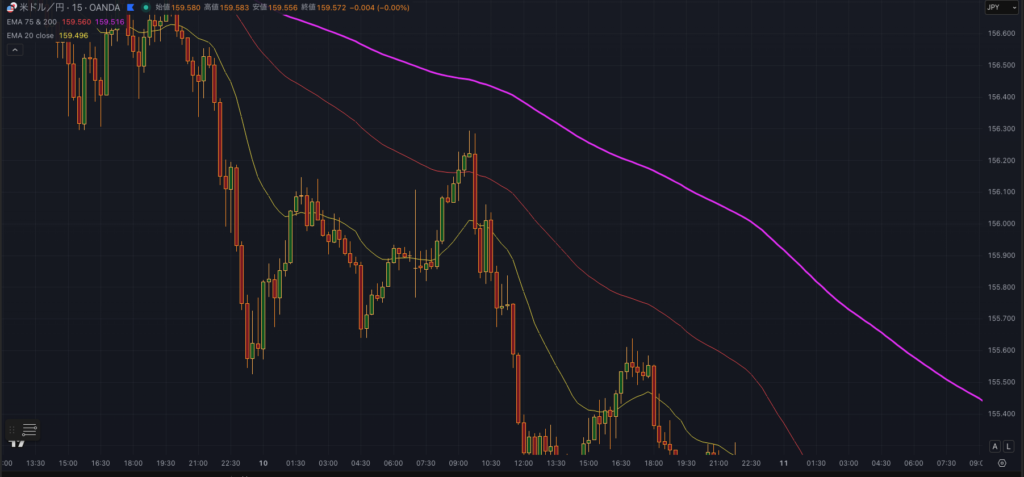
これでSMA20(黄色)・SMA75(赤)・SMA200(ピンク)の3本がチャートに表示されます。
注意点
- 無料プランでは同時に表示できるインジケーターの数に制限があります